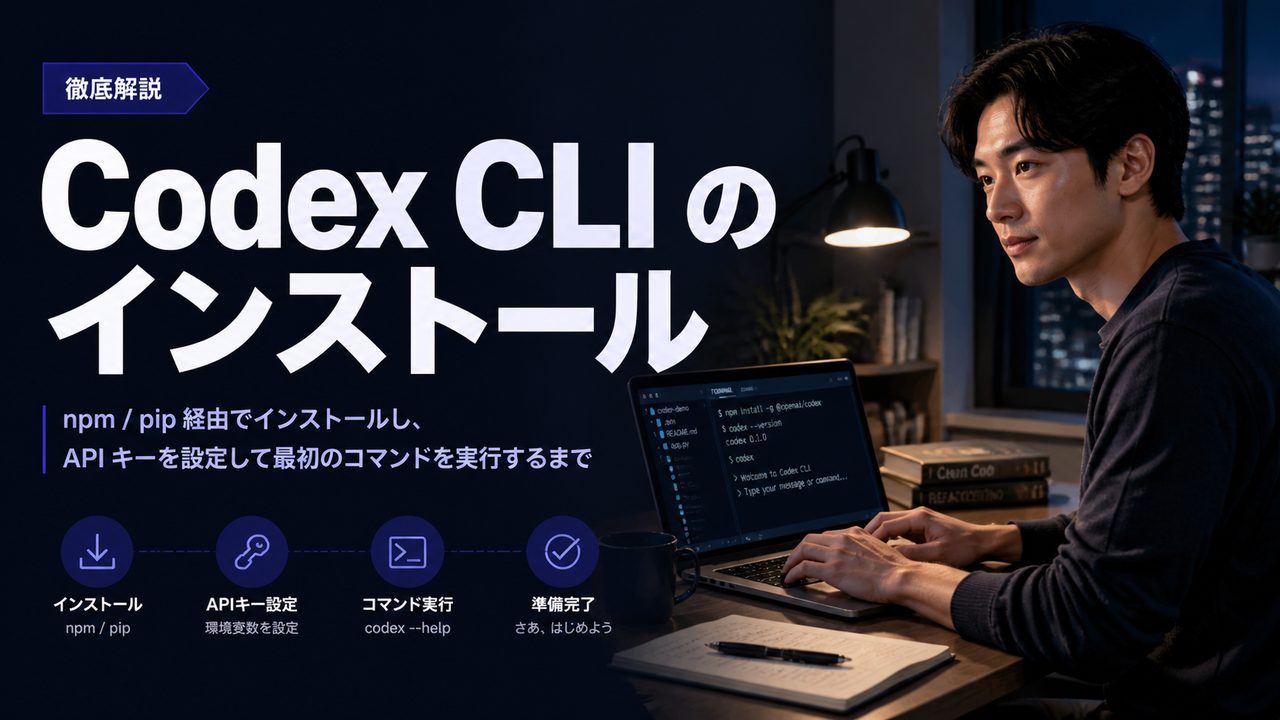
Codex CLI のインストール
要約 — このレッスンの要点
- Codex CLI は npm 経由 でインストールできる(
npm install -g @openai/codex)。Node.js 18 以上が前提。 - macOS・Windows(WSL2 推奨)・Linux いずれも同じ npm コマンドで導入できる。
- 認証は OpenAI API キーを環境変数
OPENAI_API_KEYに設定するか、codex login系コマンドで対話セットアップする方式が用意されている(バージョンにより異なる)。 - インストール後は
cd /path/to/project && codexでエージェントを起動し、AGENTS.mdなどの設定で挙動を制御できる。 - 利用には OpenAI API キー または ChatGPT 上位プランのトークン枠(USD 税別)が必要。
前提条件
Codex CLI のインストールには以下が必要です。
- Node.js 18 以上 — nodejs.org から LTS 版を入手推奨
- npm — Node.js に同梱されている
- OpenAI API キー または 対象プランのトークン枠 —
OPENAI_API_KEYを発行できるアカウント - Git(プロジェクト操作で利用するため)
macOS でのインストール
ターミナルを開いて以下を実行します。
# CLI のグローバルインストール
npm install -g @openai/codex

# バージョン確認
codex --version

# 認証(API キー方式)
export OPENAI_API_KEY=sk-...   # ~/.zshrc などに永続化を推奨
Homebrew を使っている場合も、Node.js のバージョン管理は nvm や volta の利用を推奨します。
最新のインストール手順・対応コマンドは github.com/openai/codex で確認してください。
Windows でのインストール
Windows では WSL2(Windows Subsystem for Linux 2) 上での利用を推奨します。 ネイティブ PowerShell でも動作しますが、ファイルシステム操作の互換性から WSL2 が安定しています。
# WSL2 内の Ubuntu などで実行
npm install -g @openai/codex
export OPENAI_API_KEY=sk-...
WSL2 のセットアップが未完了の場合は、Microsoft 公式ドキュメントを参照してください。
Linux でのインストール
macOS と同じ手順で動作します。ディストリビューション問わず npm 経由で導入できます。
npm install -g @openai/codex
export OPENAI_API_KEY=sk-...
API キーの取得
Codex CLI は OpenAI API を利用するため、API キーが必要です。
- platform.openai.com/api-keys にログイン。
- 「Create new secret key」から新しいキーを発行(キーは一度しか表示されないので安全に保管)。
- 環境変数
OPENAI_API_KEYにセット。CI / 本番では Secret Manager 等を経由して安全に渡す。
API キーの管理は次のレッスン Level 5「OpenAI API」でも詳しく扱います。
初回セットアップの確認
インストール後、プロジェクトディレクトリに移動して codex と入力するとエージェントが起動します。
cd /path/to/your/project
codex
初回はプロジェクト構成の確認が行われ、AGENTS.md(または同等の設定ファイル)
を作成するか聞かれる場合があります。
このファイルにプロジェクトの慣習・禁止操作などを書いておくと、
エージェントへの指示として機能します。
詳細は公式ドキュメントへ
バージョンアップに伴う変更点や詳細な設定方法は github.com/openai/codex と OpenAI 公式ドキュメントを参照してください。本レッスンは 2026-05-06 時点の情報に基づきます。