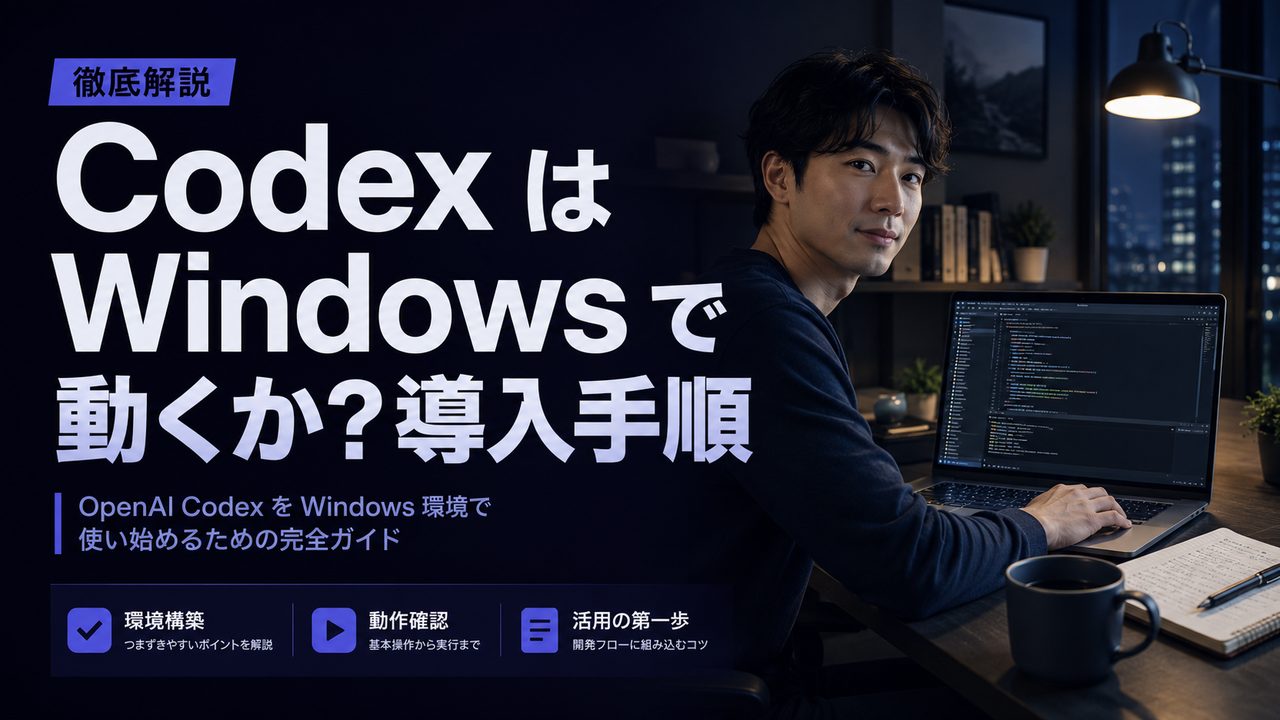
Codex は Windows で動くか?導入手順
「Codex は Windows で動くのか」と検索する人は、入れたい環境が Windows なのか Linux なのか、IDE は何を使うのか、何を準備すればいいのか、を最短で確認したいケースがほとんどです。OpenAI 公式は Codex を Windows で動かすための経路を 4 つ整備しており、いずれも追加の特殊設定なしで動きます。
本記事では、Codex を Windows で使うための 4 経路と、それぞれの導入手順、Windows 特有のつまずきポイントを整理します。
目次 (9)
Codex は Windows で動く — 全 4 経路ともサポート
OpenAI 公式は Codex を 4 つの経路で提供しています。Codex CLI(ターミナル)、IDE 拡張(VSCode / Cursor / Windsurf / JetBrains 系)、Codex Cloud(ブラウザ)、ChatGPT 内 Codex(ChatGPT 上の対話 UI)の 4 つで、Windows ユーザーが選べるのは全部です。
特に Codex CLI は OpenAI Developers のドキュメントに「The Codex CLI is available on macOS, Windows, and Linux.」と明記されており、Windows ネイティブ実行と WSL2 経由の 2 構成が公式提供されています。IDE 拡張・Codex Cloud・ChatGPT 内 Codex は OS を問わず利用できるため、Windows だからといって機能制限がかかる経路はありません。
つまり「Codex を Windows で動かす方法」は 1 つではなく、利用シーンに合わせて 4 つから選ぶ前提で考えるのが正解です。
Codex CLI の Windows ネイティブ導入(PowerShell + Sandbox)
Codex CLI を Windows ネイティブで動かす場合は、PowerShell から codex コマンドを呼び出します。OpenAI 公式は「On Windows, run Codex natively in PowerShell with the Windows sandbox」と説明しており、PowerShell 上で Windows Sandbox を併用する構成が標準です。
導入手順の概略は、Node.js v20 以上をインストール → 公式の Codex CLI をインストール → ChatGPT アカウントでサインイン、の 3 ステップです。具体のセットアップ手順は OpenAI 公式の Windows setup guide に分けて記載されているため、コマンドの正確な書き方はそちらを参照してください。
PowerShell ネイティブ実行のメリットは、既存の Windows 環境(.NET / Visual Studio / PowerShell スクリプト / Windows 用ツールチェーン)とそのまま統合できることです。Linux への翻訳が不要なため、Windows 中心のチームでは最もシンプルな構成になります。
WSL2 経由で Linux 環境として動かす導入
Linux ネイティブの bash / git / Docker / 各種言語ランタイムをそのまま使いたい場合は、WSL2(Windows Subsystem for Linux 2)経由で Codex CLI を導入します。OpenAI 公式は「or use WSL2 when you need a Linux-native environment」と記載しており、PowerShell ネイティブ実行と WSL2 経由は併存する正規構成です。
WSL2 内では Codex CLI の Linux 版インストール手順がそのまま使えます。Windows ホスト側のパスと WSL2 内のパスが分かれるため、リポジトリを WSL2 のファイルシステム(~/)に置くか、/mnt/c/ 経由で Windows 側のリポジトリを参照するかを最初に決めておくと混乱を避けられます。
WSL2 が向くのは、開発手順が Linux 前提のシェルスクリプトを多用する、チーム全体で macOS / Linux / Windows が混在しているがコマンドを共通化したい、Docker Desktop で WSL2 バックエンドを使っているケースです。Codex に渡せる作業範囲が広くなる代わりに、WSL2 自体のセットアップとファイル分割の意識が必要になります。
VSCode / JetBrains 拡張で IDE 統合する導入
Windows 上で IDE 中心に開発しているチームには、Codex IDE 拡張が最も導入しやすい経路です。OpenAI 公式は VS Code、Cursor、Windsurf、VS Code Insiders、および JetBrains 系 IDE(IntelliJ / PyCharm / WebStorm / Rider)向けに Codex 拡張を提供しており、Visual Studio Code Marketplace では openai.chatgpt という拡張 ID で配布されています。
導入手順は IDE の拡張機能サイドバーから検索 → インストール → ChatGPT アカウントでサインイン、の 3 ステップで、Windows 固有の追加作業はありません。IDE 拡張はエディタ側の文脈(開いているファイル / 選択範囲)を Codex に渡せるため、Codex CLI に進む前段階の検証としても向いています。
JetBrains 系 IDE での Codex 利用は 2026 年 1 月に正式提供が告知され、JetBrains 公式ブログでも紹介されました。VSCode と JetBrains で UI は異なりますが、Codex 側の挙動(リポジトリを読み、編集し、実行する)は共通です。
Codex Cloud をブラウザだけで動かす方法
ローカルに何もインストールせず Codex を試したい場合は、Codex Cloud をブラウザから利用するのが最短です。Windows ユーザーが「とりあえず Codex の挙動を確認したい」段階で、最もハードルが低い経路になります。
Codex Cloud では、ブラウザの中でリポジトリ接続 → タスク投入 → Codex がクラウド側で作業 → 結果を差分や PR 候補として確認、という流れで使います。長時間タスクや並列実行が前提のクラウド実行モデルなので、ローカルが落ちても Codex 側の作業は走り続けます。
Windows 環境を一切汚さずに Codex を体験したい、PowerShell や WSL2 を変更したくない、社用 PC で Node.js をインストールしにくい、といった制約があるケースで現実的な経路です。
ChatGPT 内 Codex は Windows でも追加設定なし
最も導入コストが低いのが、ChatGPT に統合された Codex です。ChatGPT Plus / Pro / Business / Enterprise / Edu のいずれかのプランに加入していれば、ChatGPT のブラウザ画面 / モバイルアプリから Codex の能力を呼び出せます。OS は完全に無関係で、Windows ユーザーも Mac ユーザーも全く同じ体験です。
導入手順は「ChatGPT にログイン」だけで、追加のインストールはありません。Codex CLI を入れる前段階で、リポジトリの一部を ChatGPT 内 Codex に説明させて挙動を確認する、という使い方も合理的です。
「Windows で Codex を始めたい、まずは設定なしで触りたい」という入口としては、ChatGPT 内 Codex が最有力です。
Windows でつまずきやすい箇所と対処
Codex を Windows で動かすときに引っかかりやすい点は、ファイル区切り(\ vs /)、改行コード(CRLF vs LF)、PowerShell の実行ポリシー、Windows Sandbox / WSL2 の有効化漏れの 4 つです。
ファイル区切りと改行コードは、git の core.autocrlf 設定や .gitattributes で揃えておくと、Codex が出すパッチが Linux / Mac の同僚と互換性のない形にならずに済みます。PowerShell の実行ポリシーは、Get-ExecutionPolicy を確認して必要なら RemoteSigned 等にスコープ限定で変更します(管理者権限の作業になるため社内ルールに従ってください)。
Windows Sandbox / WSL2 を選ぶ場合は、Windows の機能から有効化(Sandbox)、または Microsoft Store / wsl --install(WSL2)で先に環境を整えておきます。GPT-5.2-Codex 以降は Windows 環境向けの挙動改善が公式に行われているため、最新のモデル世代を使う前提で考えれば追加のクセは少なくなっています。
まとめ — Windows で Codex を動かす最短ルートは「目的別に経路を選ぶ」
Codex は Windows で動きます。Codex CLI は PowerShell + Windows Sandbox でネイティブ実行、または WSL2 経由で Linux ネイティブ環境として動かせます。VSCode / JetBrains 拡張は IDE 統合経路、Codex Cloud と ChatGPT 内 Codex はブラウザだけで動く経路です。
最初の入口としては、ChatGPT 内 Codex か Codex Cloud で挙動確認 → 必要に応じて Codex CLI(PowerShell ネイティブ or WSL2)に進む、という順番が無駄が少ない進め方です。Windows 環境固有のつまずきポイントを最初に押さえれば、追加の特殊設定なしで Codex を使い続けられます。